
Guía de Cl@ve: cómo conseguir el Nivel Avanzado paso a paso
Cl@ve es la llave que te permite hacer trámites online con la Administración. Si necesitas pedir el paro, una beca o la tarjeta sanitaria, necesitas el Nivel Avanzado. Aquí te explicamos cómo conseguirlo con certificado digital en 5 minutos.
1. ¿Qué necesitas antes de empezar?
Para conseguir el Cl@ve Avanzado desde casa necesitas una de estas dos cosas:
- Un Certificado Digital (de la FNMT, de la Junta, etc.) instalado en tu navegador.
- Tu DNIe con los certificados activados y un lector de tarjetas.
Si no tienes ninguna de las dos, tendrás que ir presencialmente a una oficina de registro (más abajo te contamos cómo).
2. Registro paso a paso con Certificado Digital
Paso 1: Entra en la web de Cl@ve
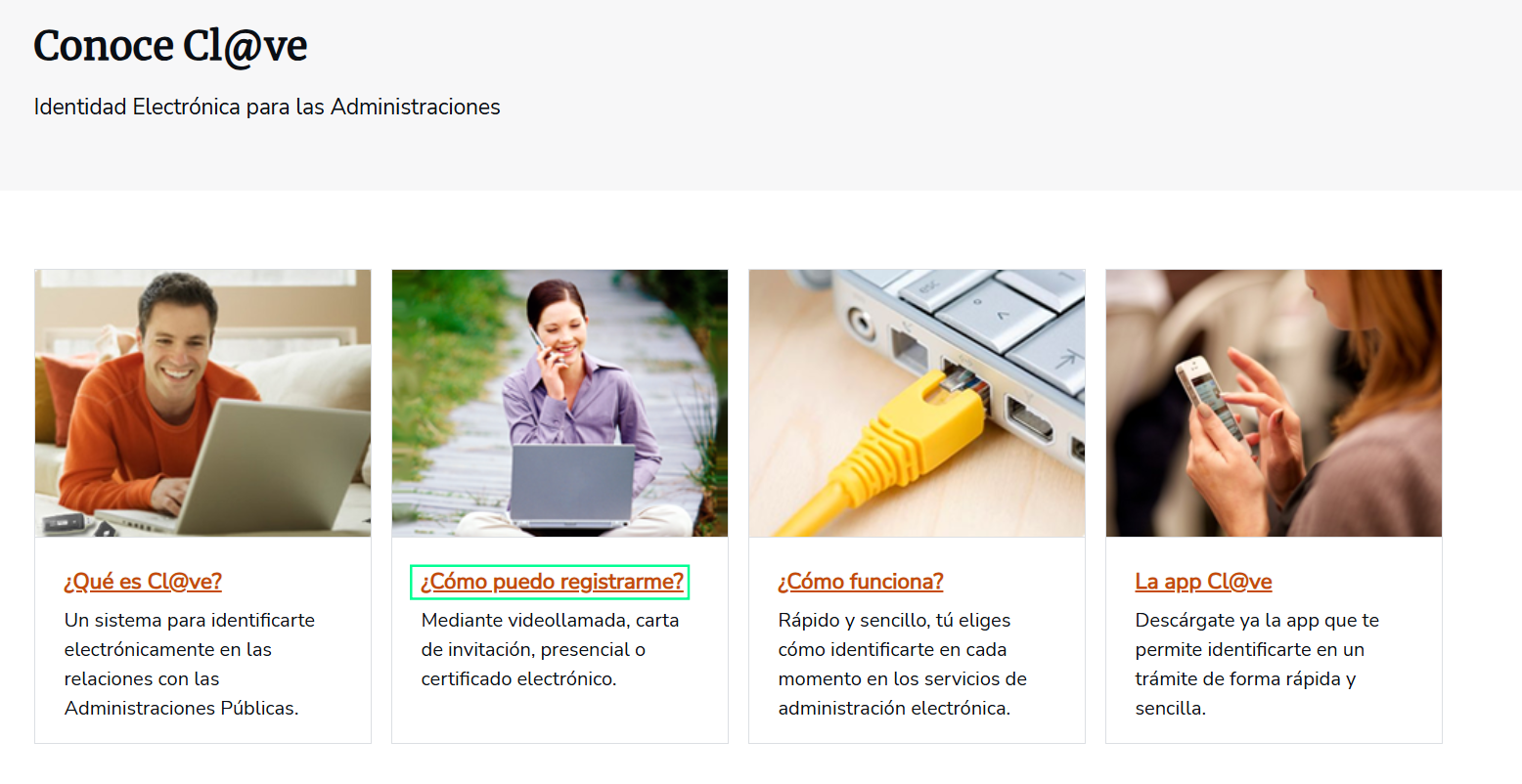
Accede a la web oficial de Cl@ve y pulsa en el botón de "¿Cómo puedo registrarme?" que está en la parte superior.
Paso 2: Elige "Ayuda para registrarse en Cl@ve Móvil"
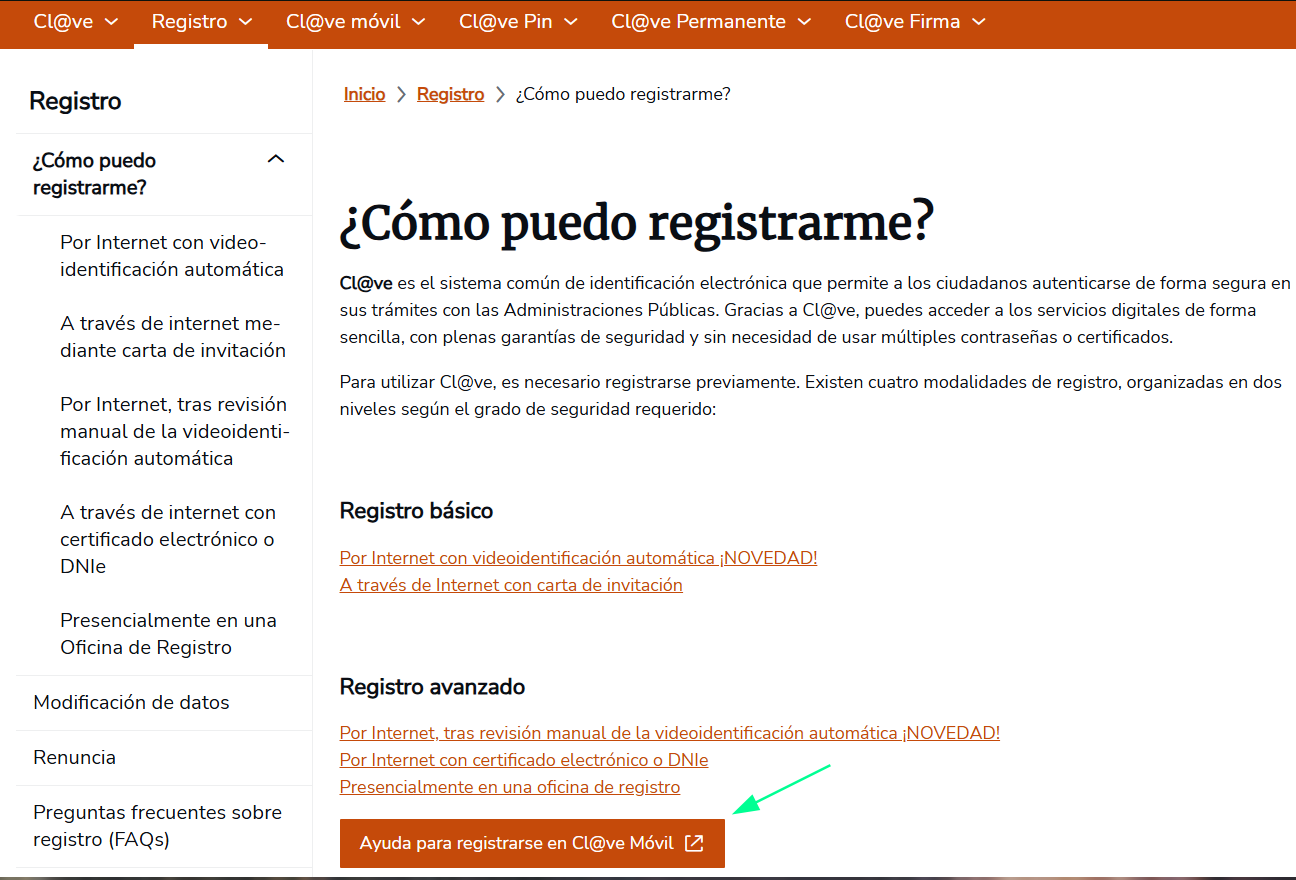
En la pantalla de registro, busca y selecciona la opción de "Ayuda para registrarse en Cl@ve Móvil".
Paso 3: Elige "Registrarse en Cl@ve con certificado o DNI electrónico"
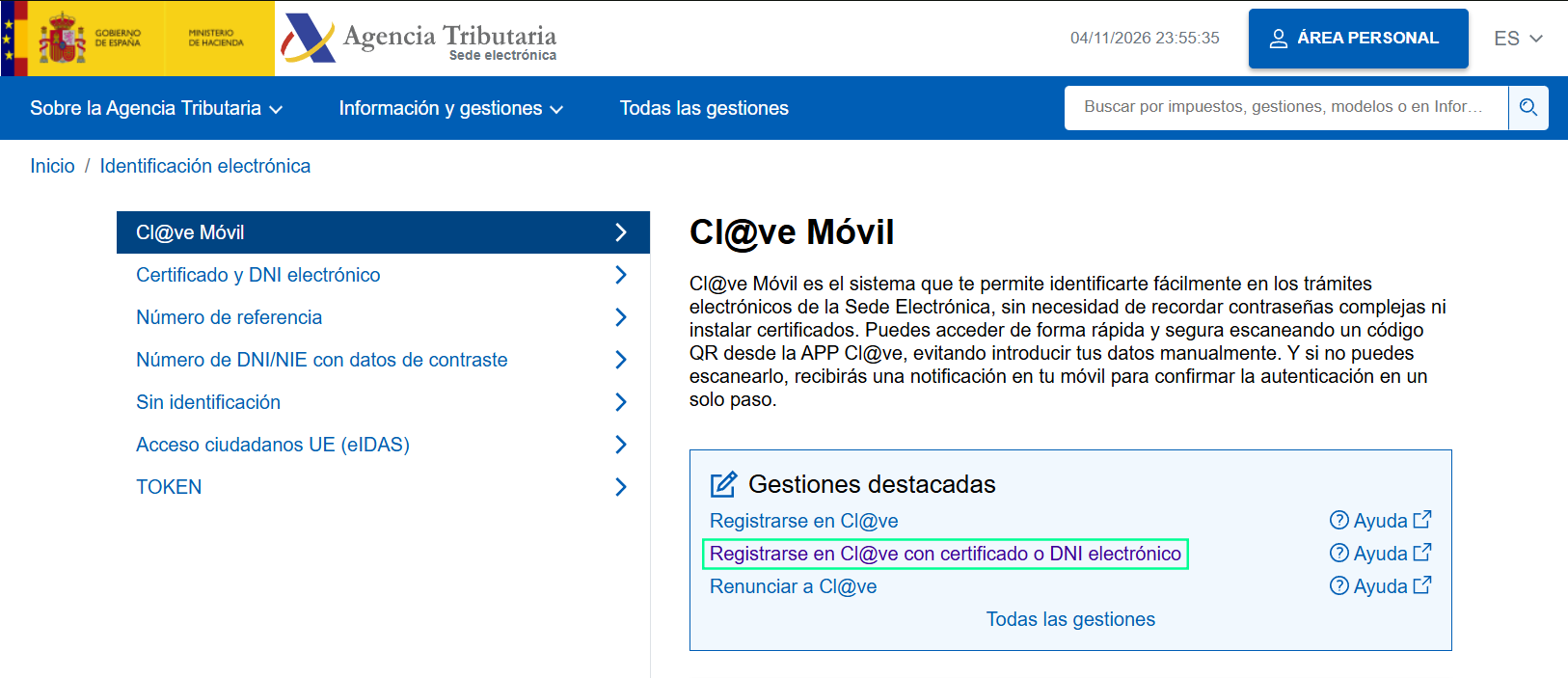
Dentro de las opciones de registro, selecciona la opción que dice "Registrarse en Cl@ve con certificado o DNI electrónico".
Paso 4: Selecciona tu certificado digital
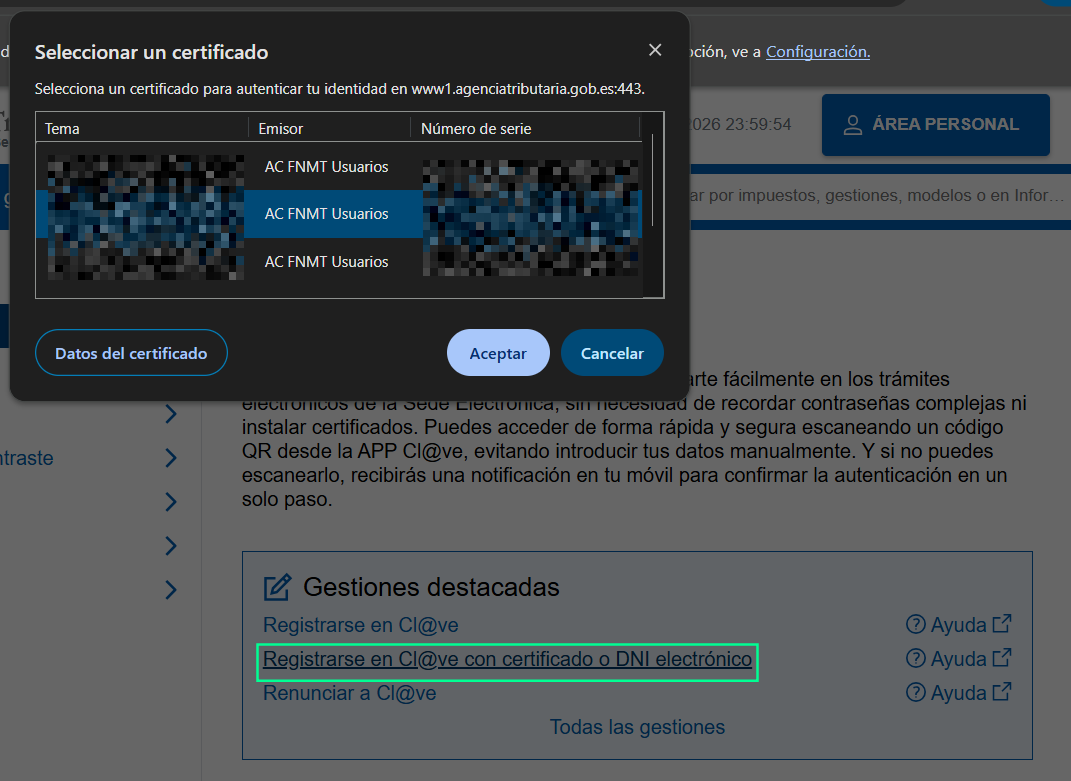
Se abrirá una ventana del navegador para que selecciones el certificado digital que tengas instalado. Elígelo y pulsa "Aceptar".
Paso 5: Identifícate con tu número de soporte
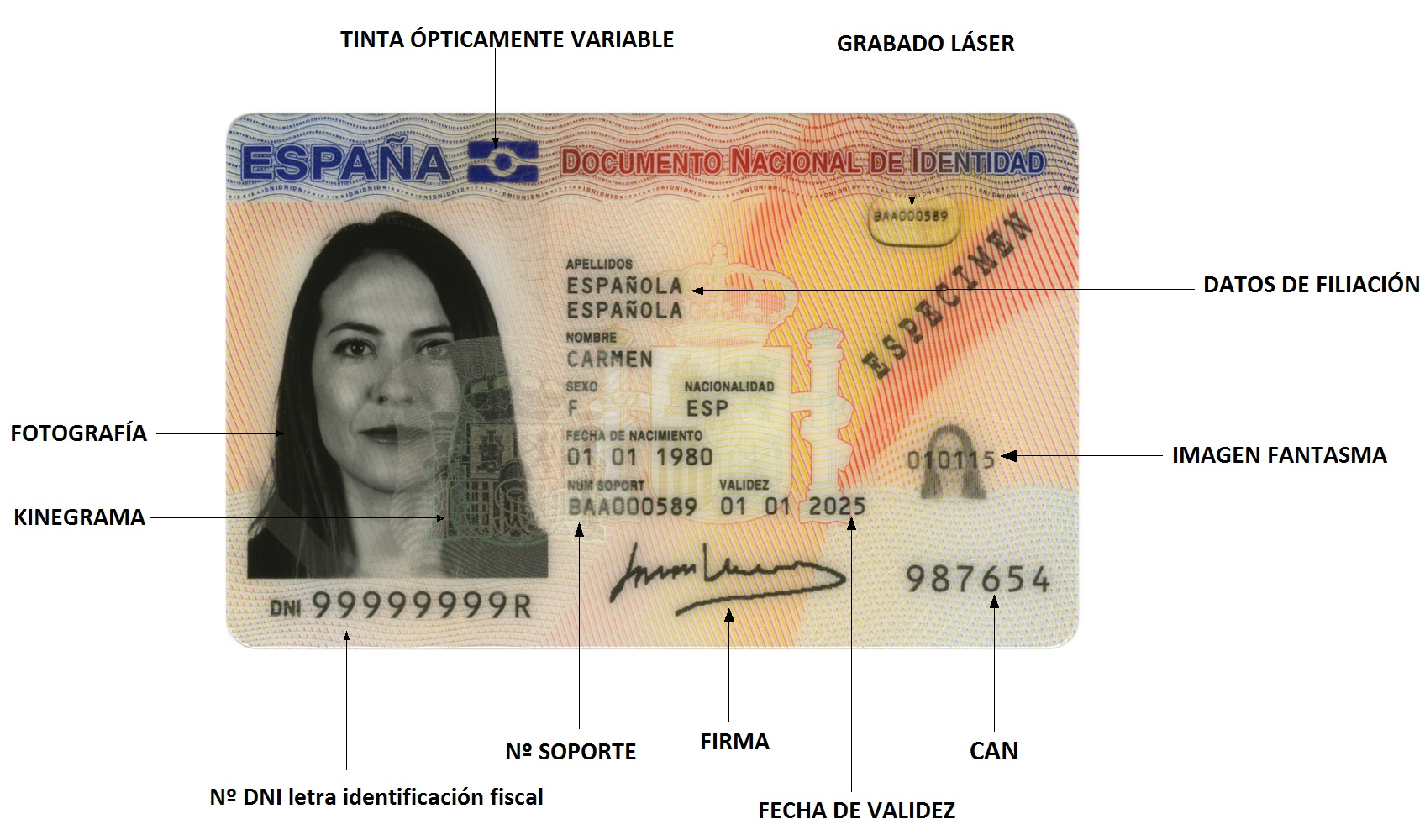
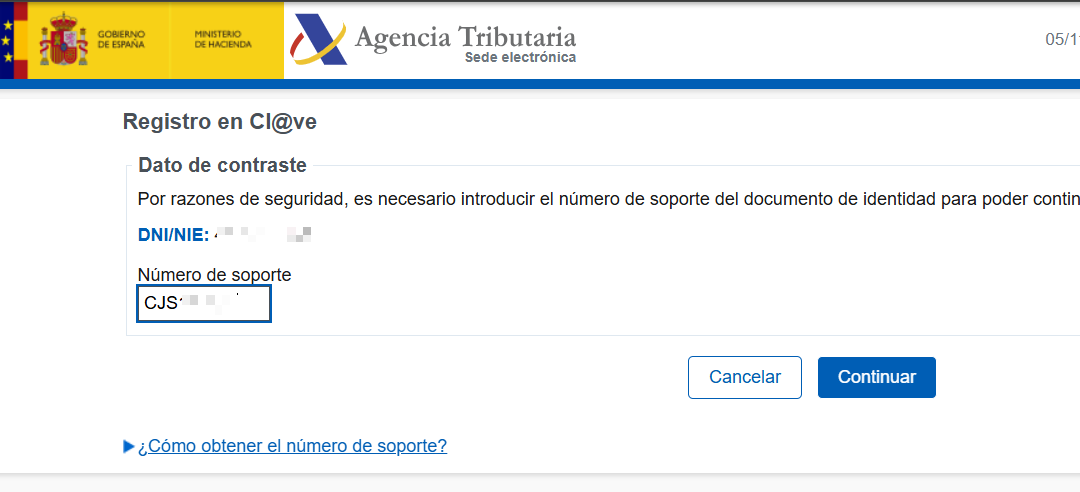
Te pedirá que introduzcas tu DNI/NIE y el Número de Soporte (ese código que viene en tu tarjeta de DNI, debajo de la fecha de nacimiento). Rellénalos y pulsa "Continuar".
Paso 6: Rellena tus datos de contacto
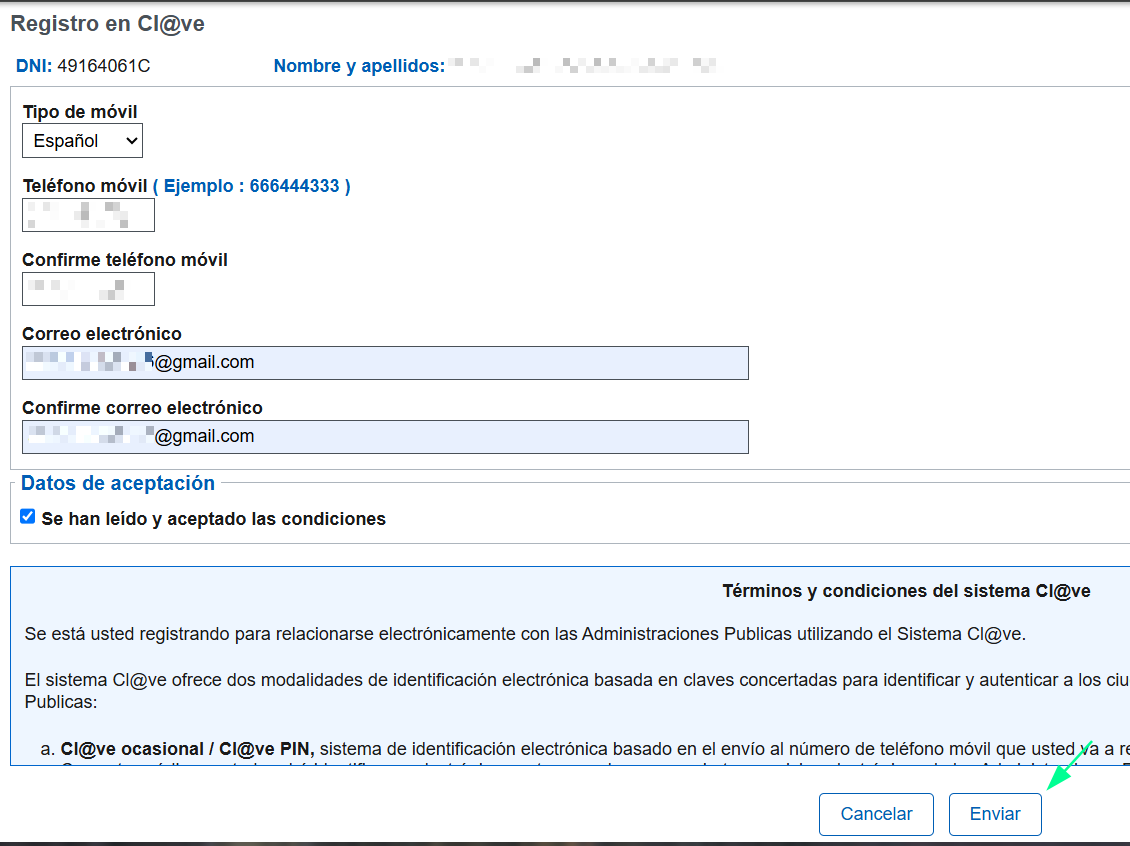
Introduce tu teléfono móvil y un correo electrónico. Asegúrate de que están bien escritos, porque serán tus métodos de recuperación. Marca la casilla de "Acepto las condiciones" y pulsa "Enviar".
Paso 7: ¡Registro completado!
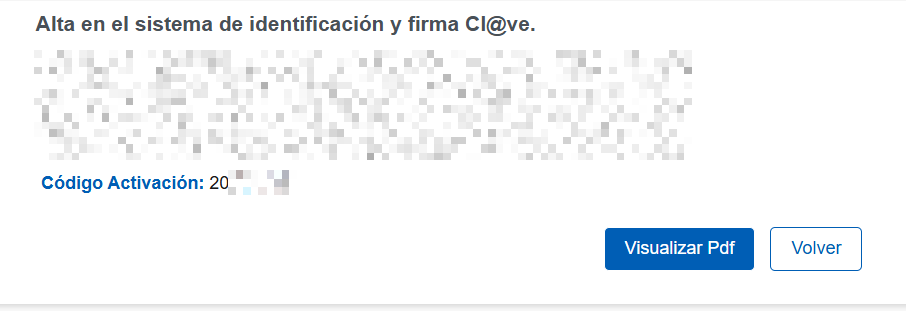
Si todo ha ido bien, verás una pantalla con tu Código de Activación y un botón para descargar el PDF. Guarda ese código, porque lo necesitas para el siguiente paso.
3. Cómo crear tu contraseña de Cl@ve Permanente
El Código de Activación no es tu contraseña. Para usar Cl@ve Permanente (la que te permite entrar en el SEPE o en la Junta), tienes que crear una contraseña. Sigue estos pasos:
Paso 8: Entra en "Cl@ve Permanente"
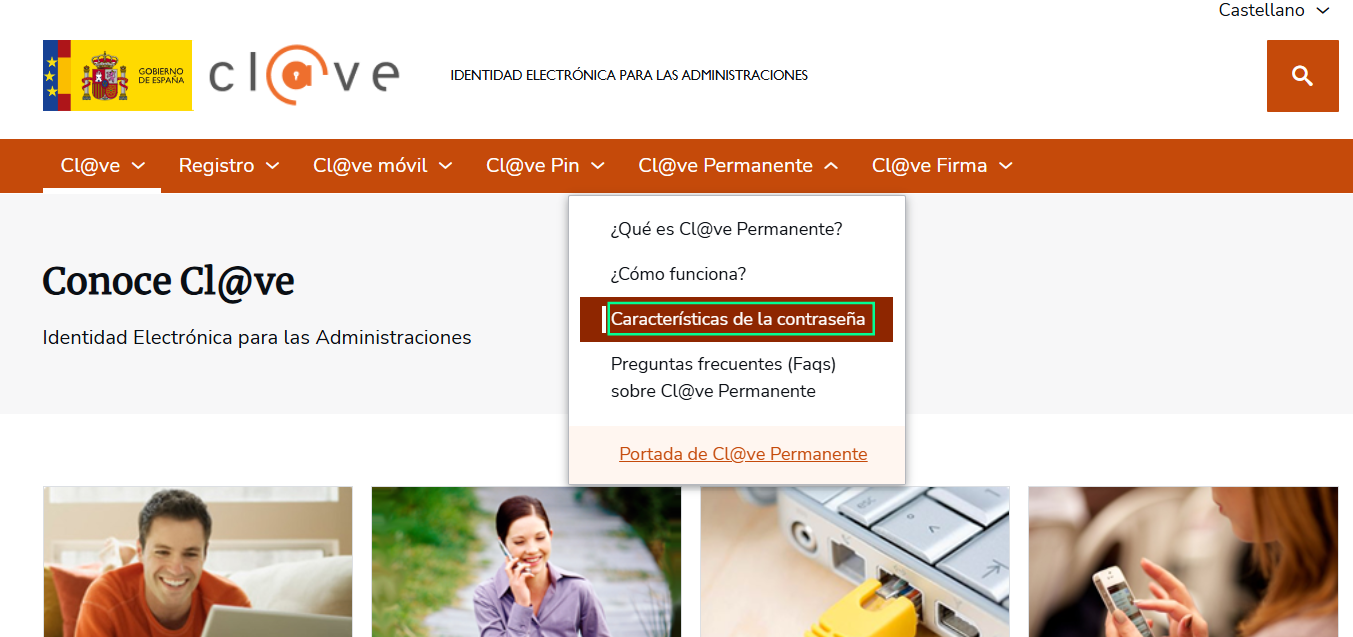
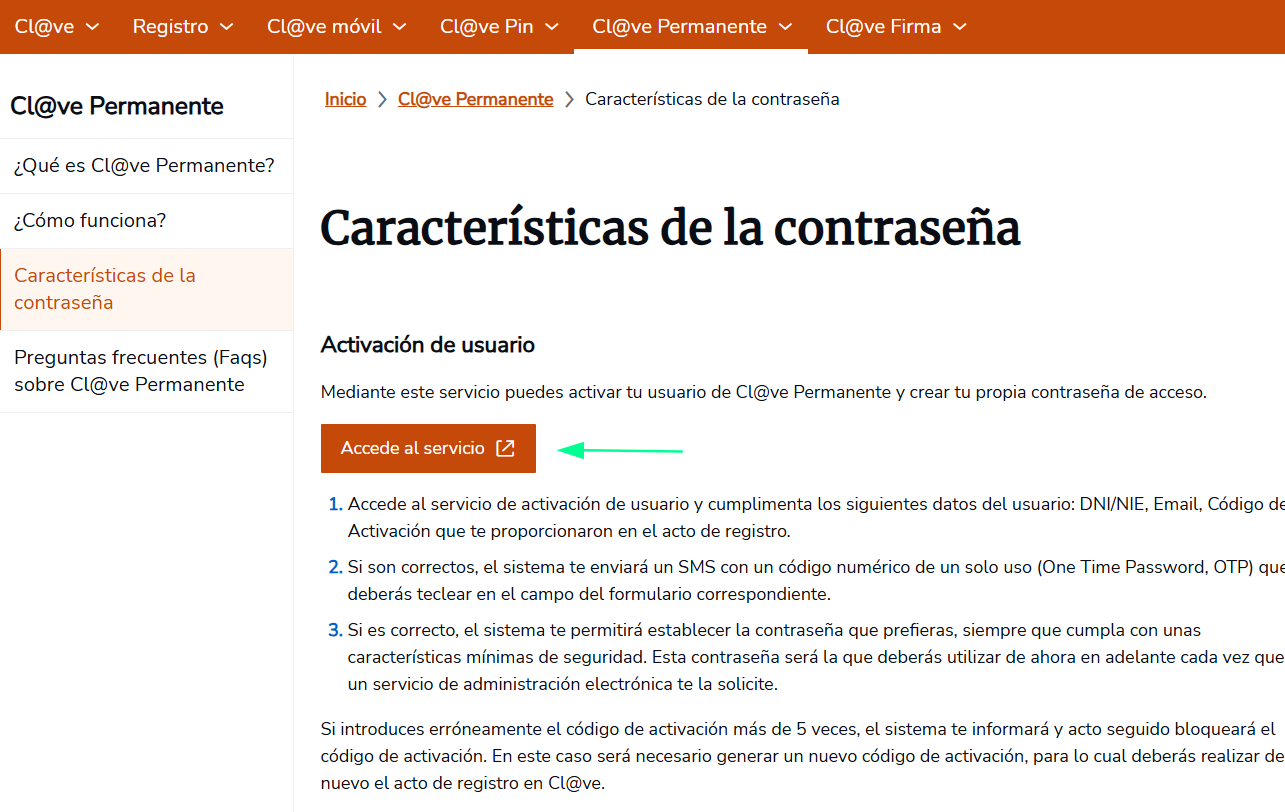
Ve a la web de Cl@ve, busca el menú de Cl@ve Permanente y entra en "Características de la contraseña". Ahí encontrarás el botón "Accede al servicio" para activar tu usuario.
Paso 9: Rellena tus datos
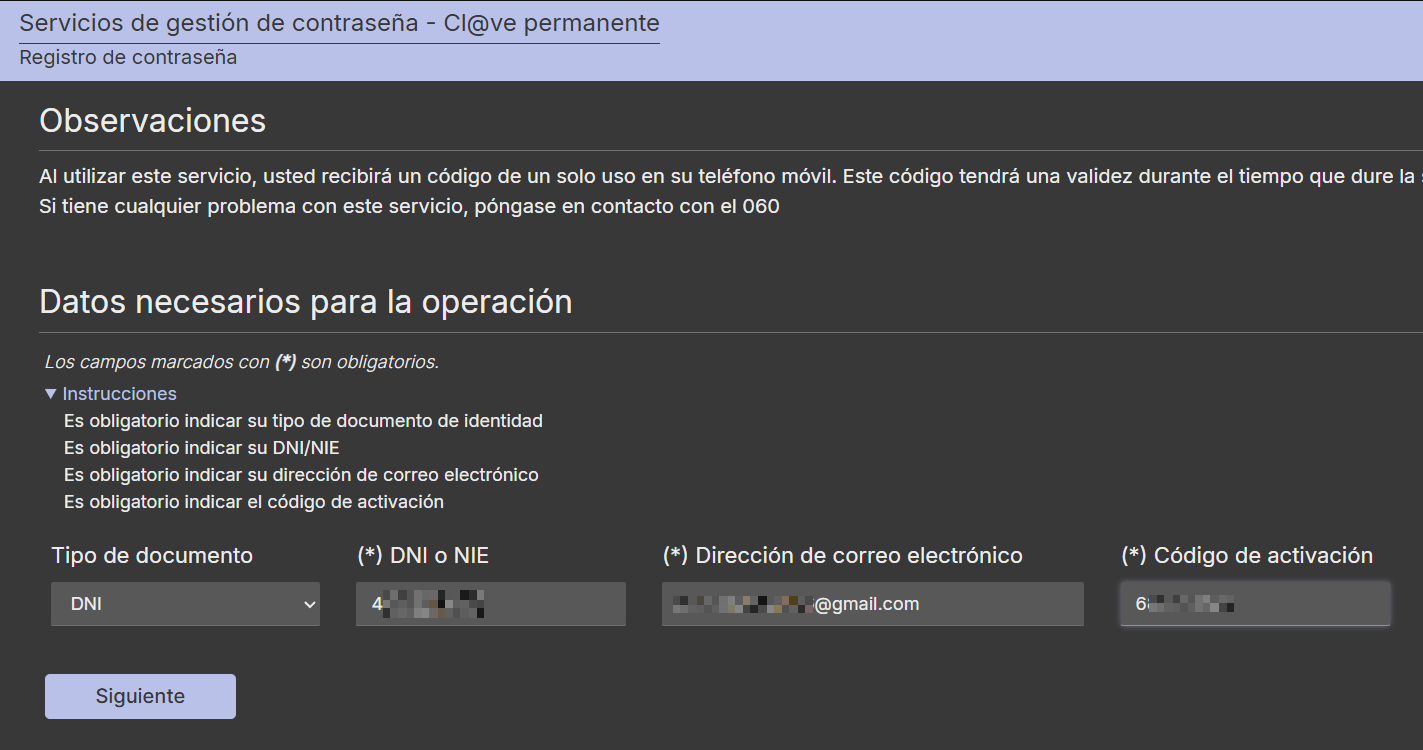
Te pedirá tu DNI, tu correo electrónico y tu Código de Activación (el del paso anterior).
Paso 10: Confirma el SMS
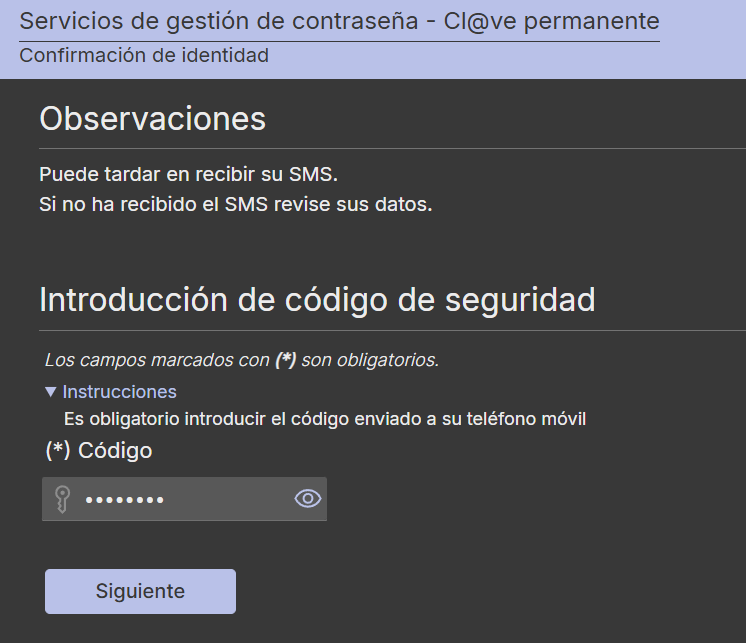
Te enviarán un SMS con un código de seguridad. Escríbelo en la pantalla para confirmar que eres tú.
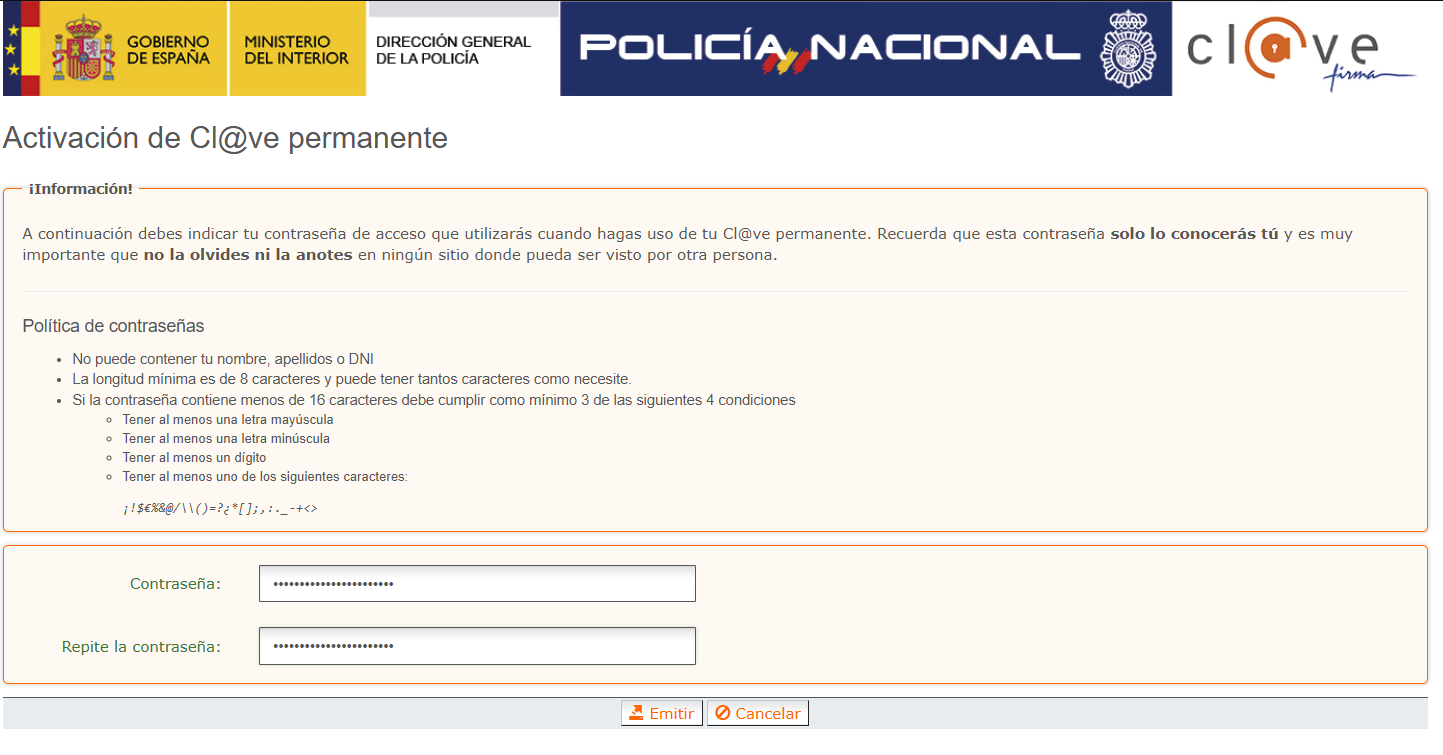
Paso 11: Crea tu contraseña
Ahora sí, elige tu contraseña. Debe tener al menos 8 caracteres, una mayúscula, una minúscula y un número. Apúntala en un sitio seguro, porque es la que usarás para todos los trámites.
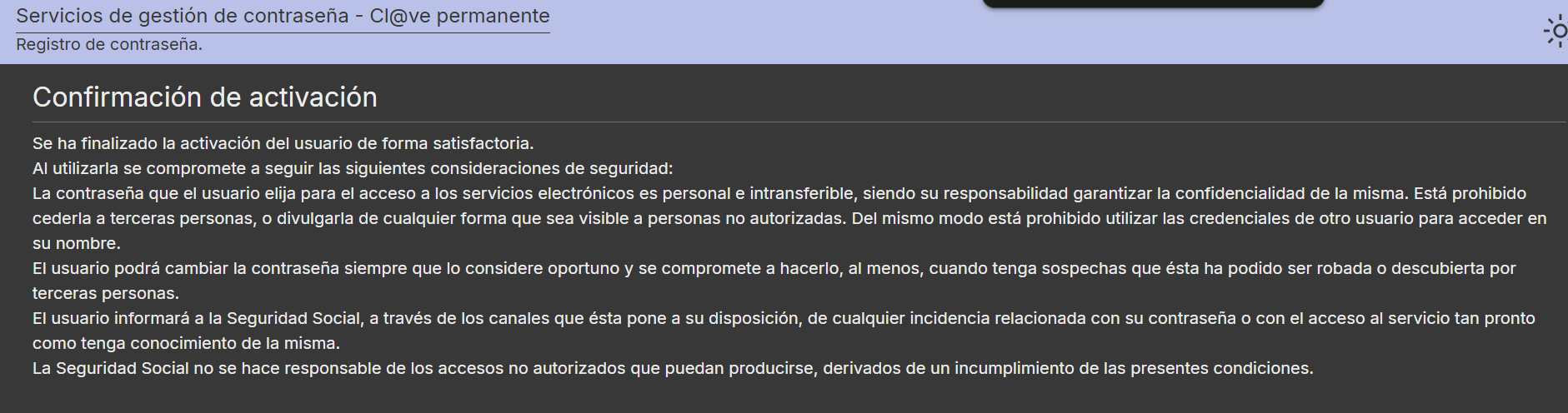
Paso 12: ¡Listo!
Verás una pantalla de confirmación. Ya tienes tu Cl@ve Permanente activa y puedes usarla para pedir el paro, una beca o cualquier trámite.
4. ¿Y si no tengo Certificado Digital?
Si no tienes certificado, solo puedes conseguir el Cl@ve Avanzado presencialmente en una Oficina de Registro. Las más comunes son las de la Agencia Tributaria, la Seguridad Social o las oficinas de la Junta de Andalucía. Tendrás que pedir cita previa.
5. ¿Qué hago si pierdo mi Código de Activación?
Si has perdido el Código de Activación (o han pasado más de 5 intentos fallidos), no pasa nada. Puedes regenerar un código nuevo desde la propia web de Cl@ve. Sigue estos pasos:
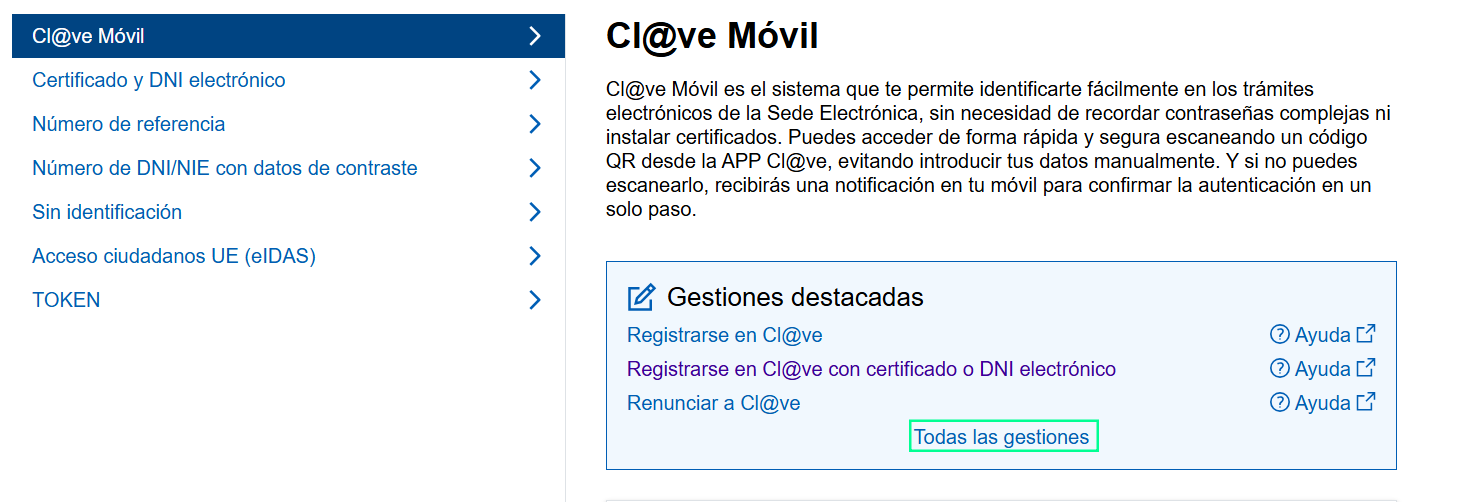
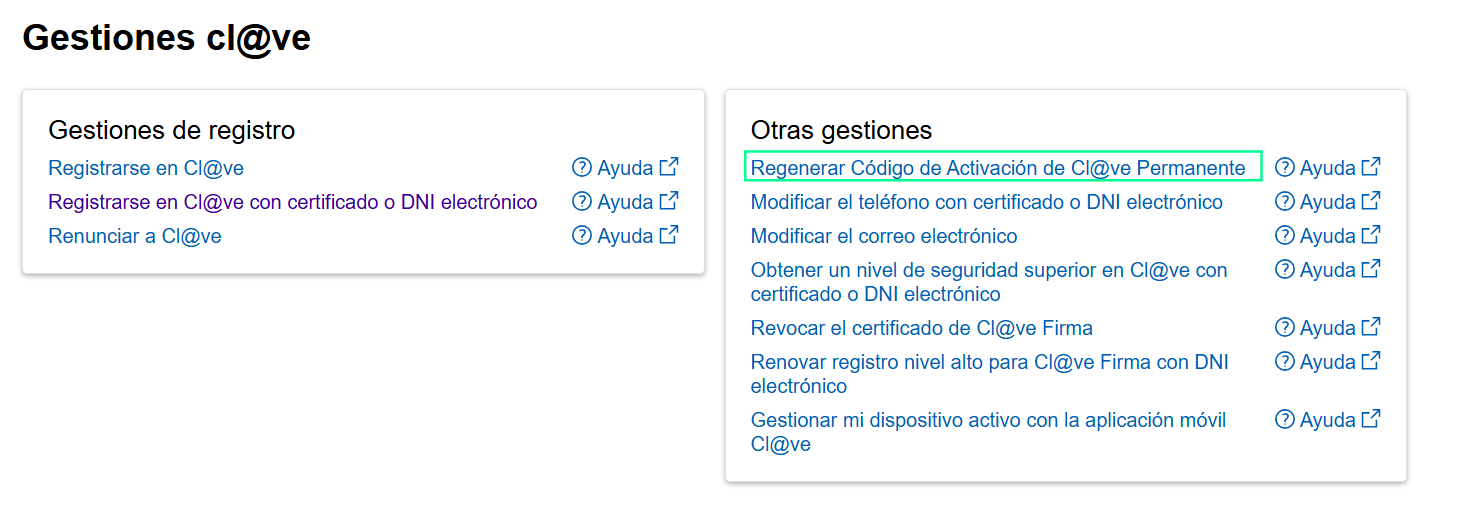
Paso 1: Repite los Pasos 1 y 2 hasta llegar a esta pantalla
Pulsaremos en "Todas las gestiones" y elegiremos la opción de "Regenerar Código de Activación de Cl@ve Permanente".
Paso 2: Accede con tu Certificado Digital
Accede con el mismo certificado que utilizaste para registrarte en Cl@ve.
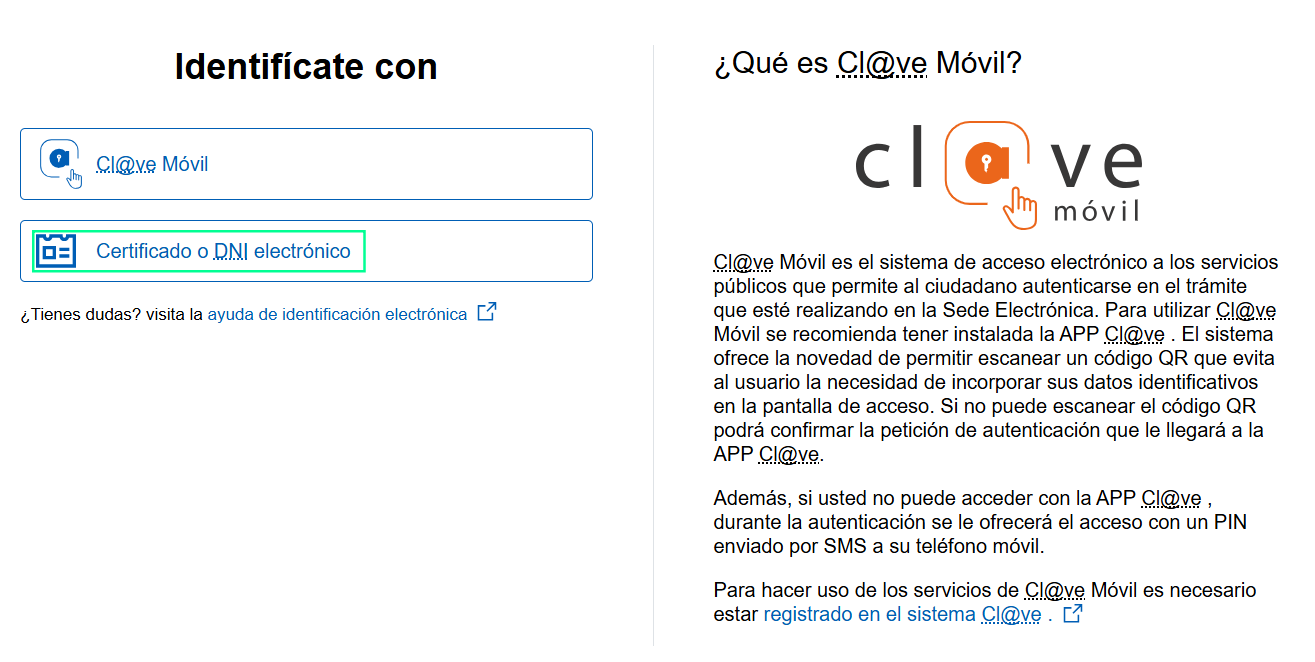
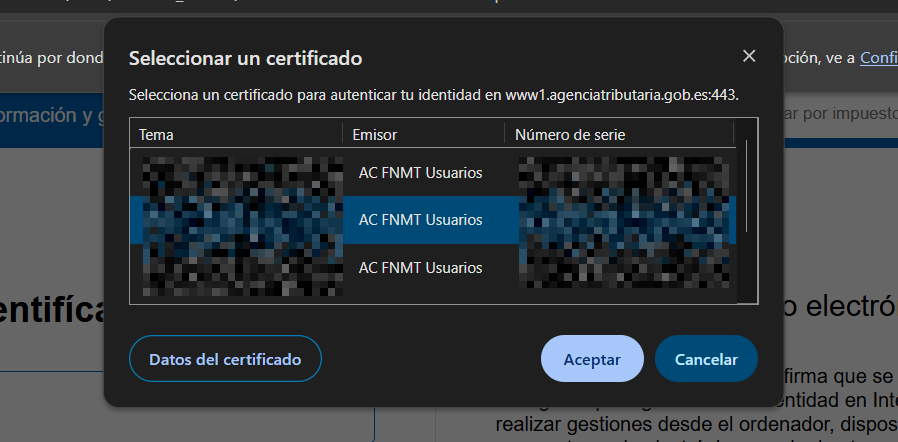
Paso 3: Confirma el Número de soporte de tu DNI
Escribe el número de Soporte que aparece en tu DNI y dale a Continuar.
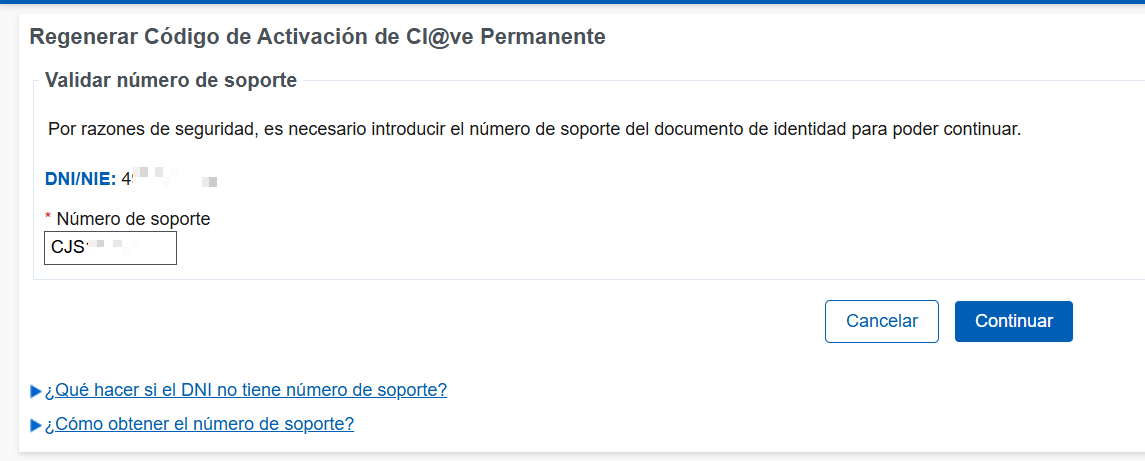
Paso 4: Revisa que los datos están correctamente
Revisa el DNI y el Nombre y Apellido y dale a Aceptar.
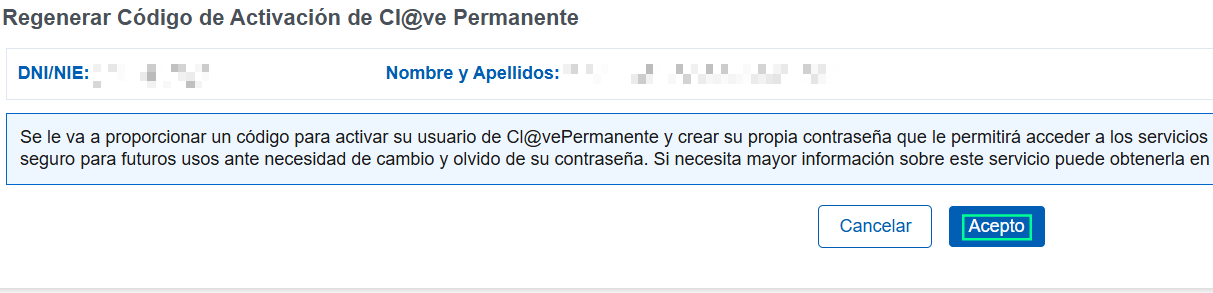
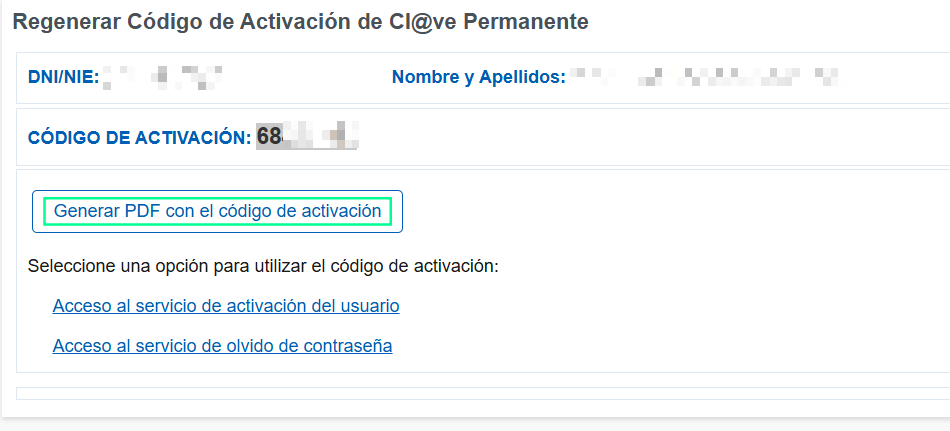
Paso 5: Guarda el Código de Activación y Genera el PDF
Ya tendrás de nuevo el Código de Activación. Genera un PDF por si piensas que lo puedes volver a perder.
6. Preguntas Frecuentes (FAQ)
¿Cuánto tarda en activarse mi Cl@ve?
Si lo haces con Certificado Digital, es inmediato. Si lo haces con el código de activación, también es inmediato una vez creas la contraseña. Si lo pides presencialmente, puede tardar unos días.
¿Puedo tener Cl@ve Móvil y Cl@ve Permanente a la vez?
Sí, puedes usar la que prefieras en cada momento. Cl@ve Móvil es más cómoda para el móvil y Cl@ve Permanente para el ordenador.
¿Qué pasa si me equivoco al meter el Código de Activación?
Si fallas más de 5 veces, el sistema bloqueará el código por seguridad. Tendrás que generar uno nuevo (como explicamos en el apartado 5).